
Guía
De cero al domingo, en ocho pasos.
Lo que necesitas saber para que toda tu banda use el mismo repertorio. Los nombres entre comillas son los de la app. Las capturas usan datos de ejemplo.
-
Crea el grupo
Una sola persona de la banda abre la app y elige «Crear un grupo nuevo»: pone el nombre del grupo y de los integrantes. Si cada uno crea el suyo, serán grupos distintos que nunca se juntan.
En esa pantalla, el interruptor «Sincronizar con la banda por internet» aparece encendido; puedes apagarlo (ver el paso 7).
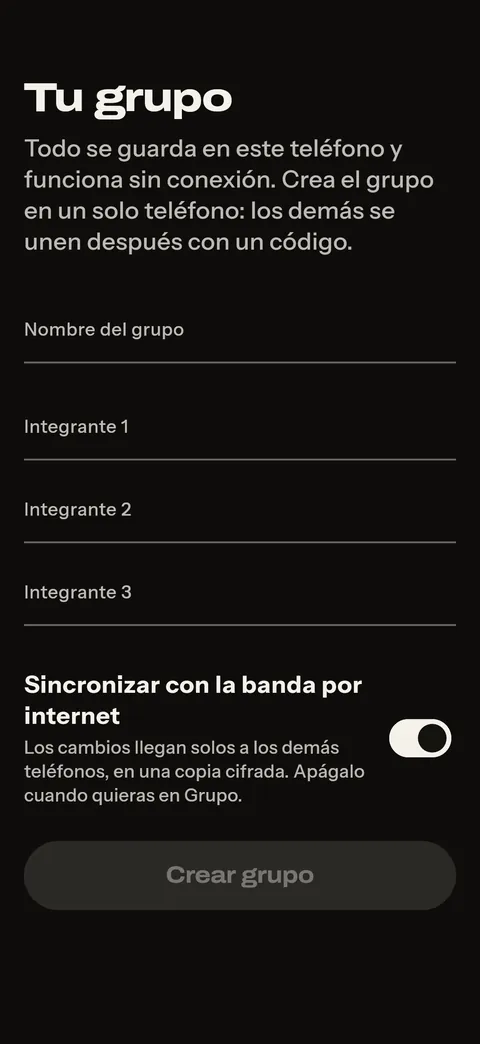
Crear el grupo -
Invita a los demás
Pestaña Grupo, «Invitar al grupo»: la app te da un código corto que empieza por MT2:. Quien lo recibe abre la app y elige «Unirme con un código».
Puedes invitar como líder (edita todo) o como miembro (solo ve). Un líder puede darle a cada integrante permiso para editar el repertorio y el servicio. Los roles los aplica la app en cada teléfono, no el servidor: frenan accidentes, no a quien quiera saltárselos.
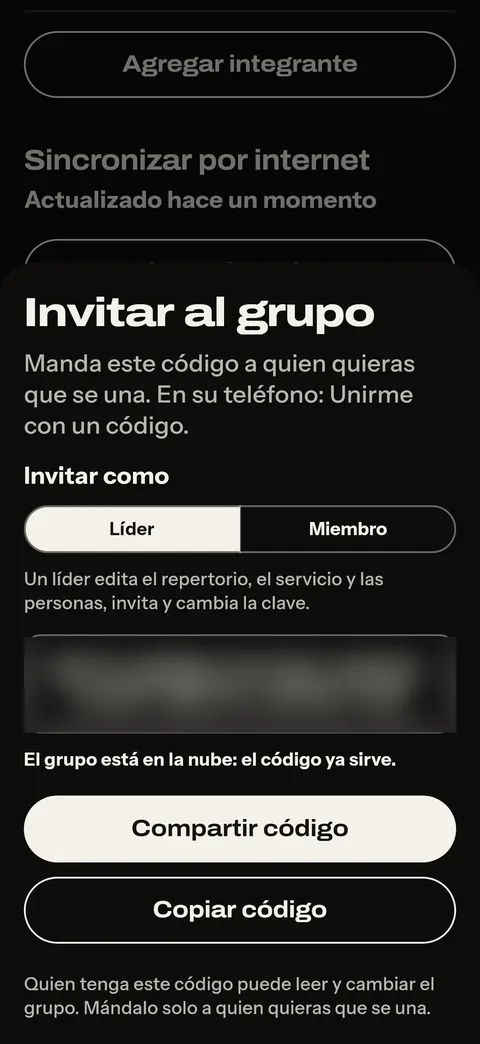
En el teléfono que invita 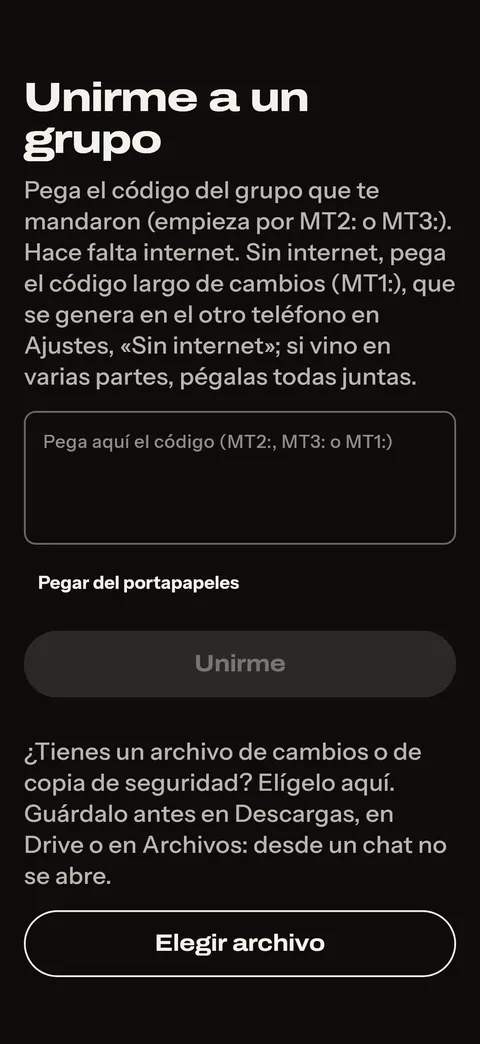
En el teléfono que se une -
Carga el repertorio
En Repertorio, el «+» abre «Nueva canción»: hacer o elegir una foto, elegir un PDF, pegar texto o escribir a mano. La app lee la foto en el teléfono y siempre te deja revisar antes de guardar. La app no trae canciones: cada grupo carga las suyas.
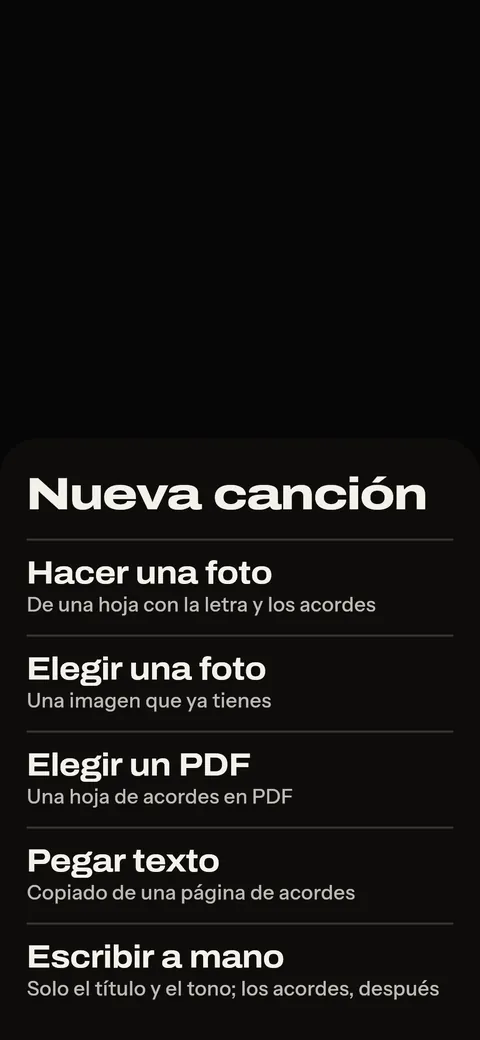
Cinco formas de empezar 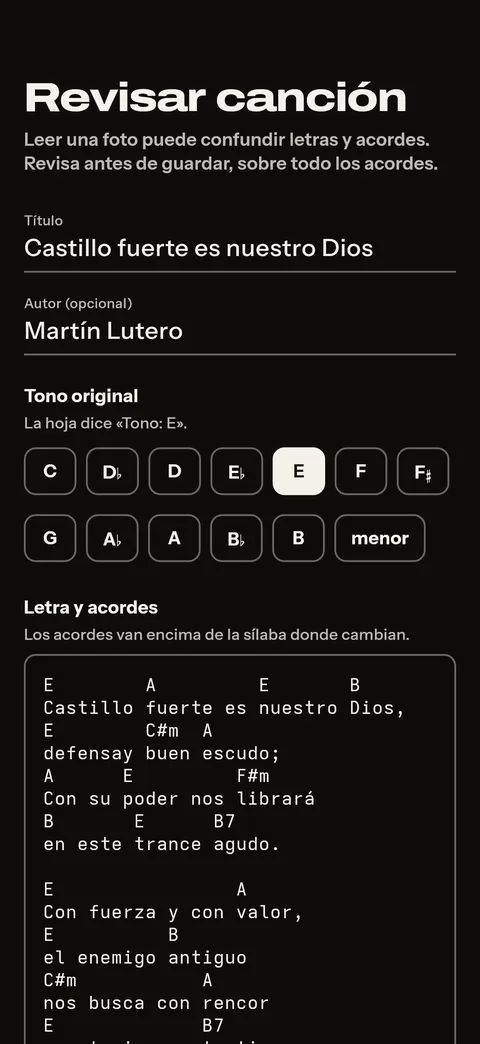
Revisar antes de guardar -
Arma el domingo
En Servicio agrega canciones, asigna voces y mira cuánto hace que se cantó cada una. Si repites una canción reciente, la app avisa sin impedirlo. Una canción aparece una sola vez por servicio.
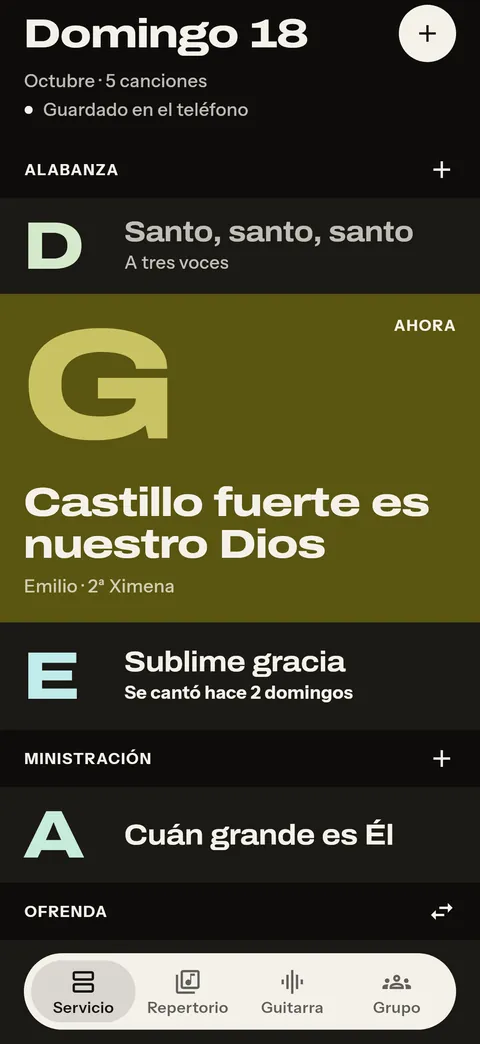
El servicio del domingo -
Transpón y toca en vivo
Cada canción guarda sus acordes en su tono original y se transpone al mostrarla, un semitono por toque. El cambio vale solo para ese domingo. El modo en vivo avanza con un toque, una tecla o un pedal Bluetooth de pasar página.
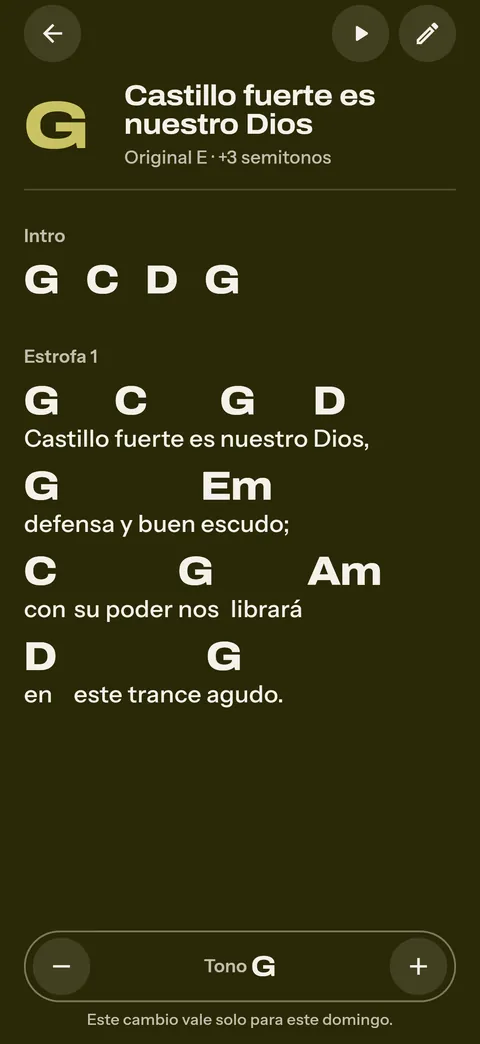
Cambiar el tono 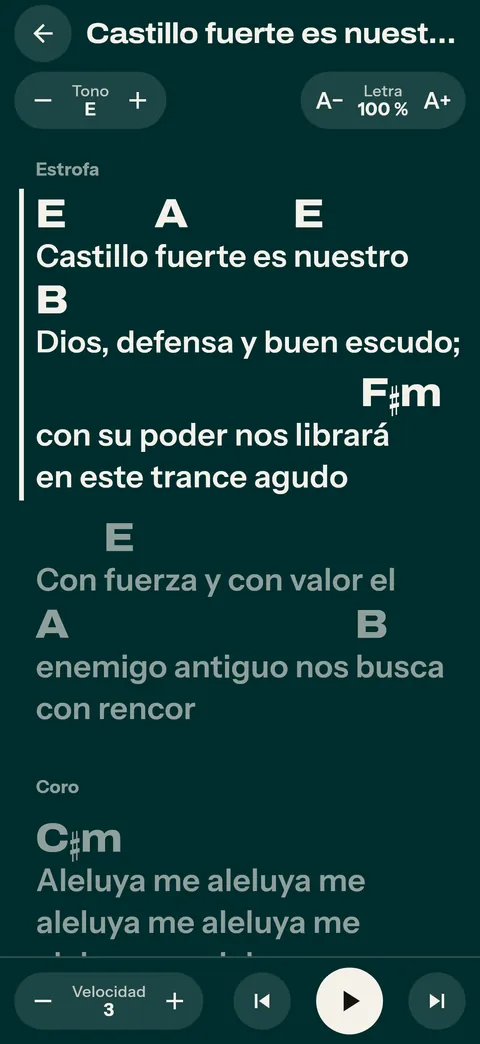
Modo en vivo -
Pasa cambios sin internet
Ajustes, «Sin internet (respaldo)», «Generar código de cambios», y compártelo. En el otro teléfono, «Recibir cambios». También puedes guardar una copia (Ajustes, «Guardar copia») y restaurarla en otro teléfono. Todo lo del domingo funciona sin red.
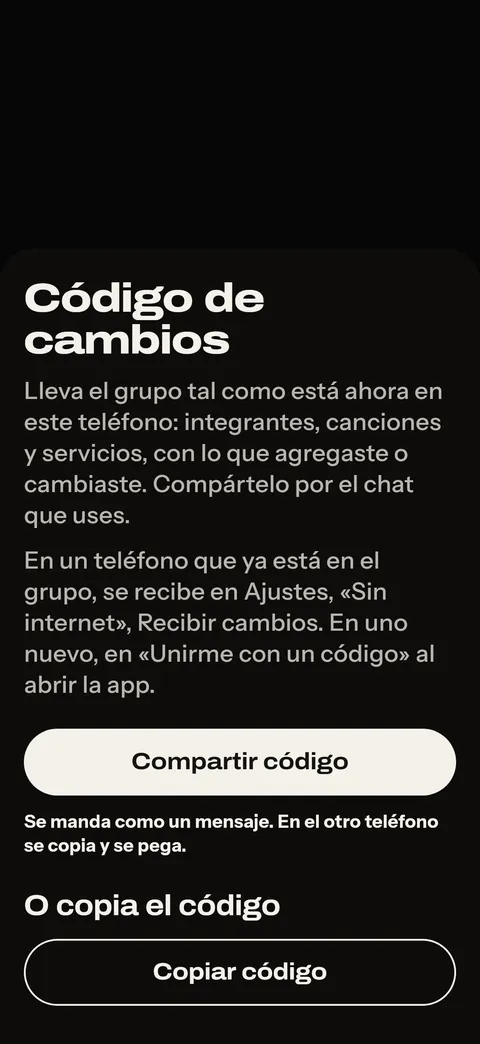
Generar el código 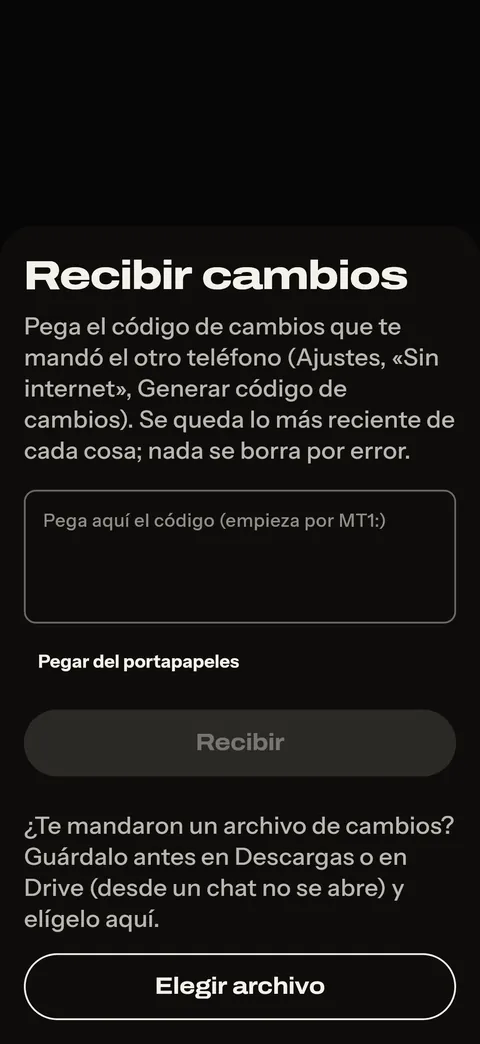
Recibirlo en el otro -
Sincroniza por internet (opcional)
Es opcional. Al crear el grupo, el interruptor «Sincronizar con la banda por internet» aparece encendido y puedes apagarlo; al unirte con un código, la app te pregunta. Puedes cambiarlo cuando quieras en la pestaña Grupo. Con ella encendida, los cambios llegan solos a los demás teléfonos. Lo que sube va cifrado desde el teléfono, es decir, cerrado con una llave que el servidor no tiene. En la versión de prueba hace falta el código de prueba que te dimos. Qué ve y qué no ve el servidor.
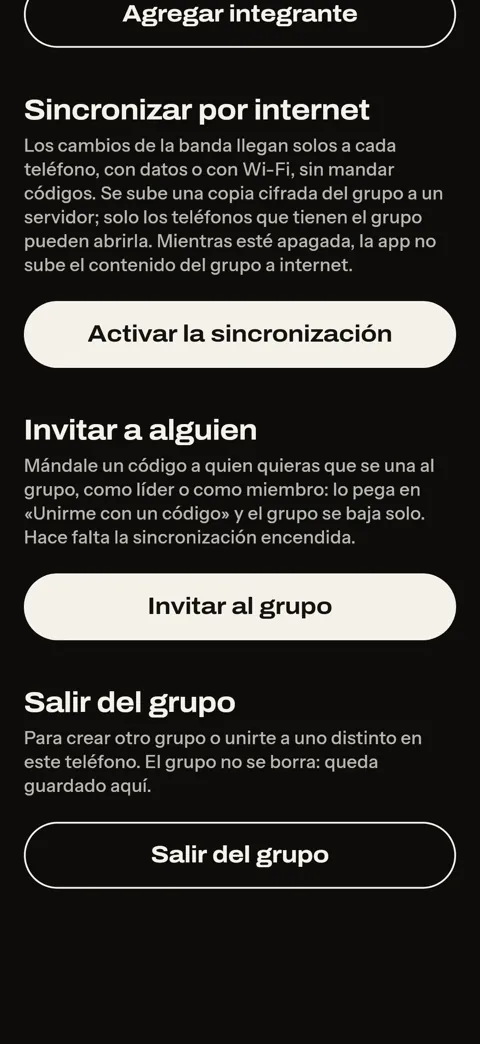
En la pestaña Grupo -
Quita el acceso a alguien
Quitar a una persona de la lista no le quita el acceso. Hay que cambiar la clave del grupo (pestaña Grupo, «Quitar el acceso a alguien») y darle el código nuevo, que empieza por MT3:, solo a quien siga dentro. Piensa en ello como cambiar la cerradura. Hoy solo está en la versión de prueba.
Quien se va conserva lo que ya leyó, y los teléfonos que se quedan tienen que tener la versión más reciente de la app.
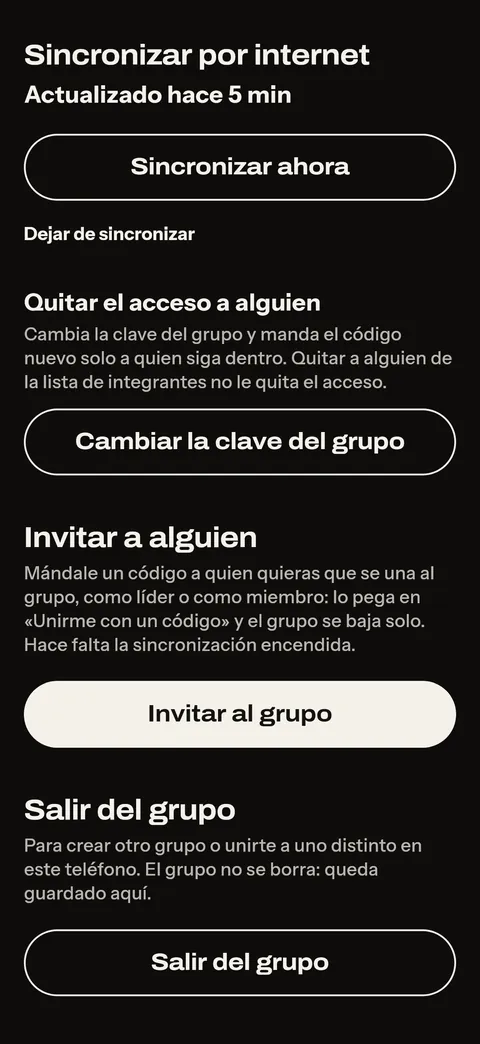
«Quitar el acceso a alguien»
Cuida los códigos. Quien tenga un código de invitación, un código de cambios o una copia de seguridad puede leer y cambiar todo el repertorio. Mándalos solo a quien quieras dentro.